
Strategi Efektif Manajemen Keuangan untuk Mengontrol Pengeluaran Tak Terlihat dengan Disiplin

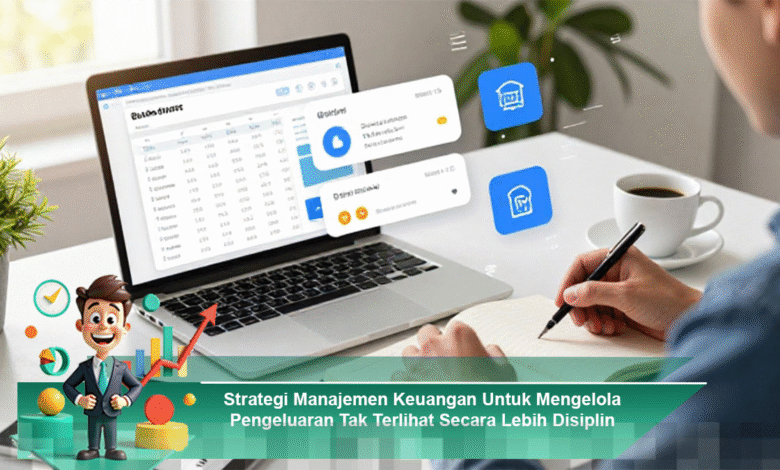
Dalam dunia yang serba cepat ini, pengelolaan keuangan menjadi salah satu aspek terpenting dalam mencapai stabilitas dan kesejahteraan. Banyak dari kita sering kali terjebak dalam pengeluaran yang tidak terlihat, seperti biaya langganan yang tidak terpakai, kebiasaan membeli kopi setiap hari, atau pengeluaran kecil lainnya yang seolah-olah tidak signifikan. Namun, jika dijumlahkan, pengeluaran ini dapat berdampak besar pada kesehatan finansial. Untuk itu, penting untuk memahami dan mengelola pengeluaran tersebut dengan disiplin agar tidak mengganggu rencana keuangan jangka panjang.
Memahami Pengeluaran Tak Terlihat
Pengeluaran tak terlihat adalah biaya yang sering terabaikan namun memiliki potensi untuk menguras anggaran kita. Berbagai contoh pengeluaran ini termasuk biaya langganan aplikasi yang jarang digunakan, kopi harian yang sepertinya sepele, hingga biaya transportasi kecil yang tidak kita sadari. Meskipun tampak tidak signifikan secara individual, akumulasi dari pengeluaran ini dapat menjadi beban finansial yang berat. Kesadaran akan pengeluaran ini adalah langkah pertama yang krusial dalam manajemen keuangan yang lebih baik.
Dengan memahami pola pengeluaran, Anda akan lebih mudah mengidentifikasi area yang bisa dihemat dan mencegah kebocoran dana. Menyadari kebiasaan belanja yang tidak perlu juga bisa menjadi pendorong untuk mengubah sikap terhadap uang dan pengeluaran.
Mencatat Setiap Aktivitas Pengeluaran
Strategi yang paling efektif untuk mengelola pengeluaran tak terlihat adalah mencatat setiap transaksi, tidak peduli seberapa kecil nilainya. Anda bisa menggunakan aplikasi keuangan pribadi yang secara otomatis mencatat pengeluaran dan memberikan gambaran visual mengenai arus kas Anda. Selain itu, mencatat secara manual juga tetap efektif untuk meningkatkan kesadaran diri terhadap kebiasaan belanja.
Dengan catatan yang konsisten, Anda dapat membedakan antara pengeluaran yang esensial dan yang tidak penting. Hal ini memungkinkan Anda untuk mengambil langkah-langkah penghematan yang lebih terarah dan efektif, sehingga manajemen keuangan Anda menjadi lebih produktif.
Membuat Anggaran Khusus untuk Pengeluaran Tak Terlihat
Menetapkan anggaran terpisah untuk pengeluaran tak terlihat sangatlah penting untuk meminimalisir kebocoran dana. Anda dapat menentukan batas pengeluaran bulanan untuk kategori seperti kopi, hiburan, atau langganan digital yang tidak terlalu penting. Anggaran ini bukanlah cara untuk membatasi kebebasan Anda, tetapi lebih kepada alat untuk menjaga pengeluaran tetap dalam kendali.
Dengan adanya anggaran khusus, Anda bisa lebih mudah mengevaluasi apakah pengeluaran tersebut memberikan nilai atau hanya sekadar kebiasaan konsumtif. Ini juga akan membantu Anda mengambil keputusan keuangan yang lebih bijaksana dalam jangka panjang.
Memanfaatkan Teknologi untuk Automatisasi dan Pengingat
Di era digital ini, teknologi menawarkan berbagai cara untuk mengelola pengeluaran tak terlihat dengan lebih disiplin. Mengatur pengingat sebelum melakukan pembelian tertentu dapat membantu menahan impuls belanja yang tidak perlu. Selain itu, Anda juga dapat menggunakan fitur otomatisasi untuk mentransfer dana ke rekening tabungan atau rekening khusus untuk pengeluaran, sehingga pengelolaan keuangan menjadi lebih terstruktur.
Dengan strategi otomatisasi ini, Anda tidak hanya mengurangi risiko pengeluaran berlebihan, tetapi juga memastikan bahwa dana Anda dialokasikan secara efisien. Ini akan memberikan Anda kontrol yang lebih baik atas keuangan pribadi.
Evaluasi dan Penyesuaian Rutin
Manajemen pengeluaran tak terlihat memerlukan evaluasi secara berkala untuk memastikan bahwa anggaran yang Anda buat tetap relevan dengan kebutuhan dan gaya hidup Anda. Setiap bulan, luangkan waktu untuk melakukan review terhadap pengeluaran Anda. Identifikasi pengeluaran yang tidak memberikan manfaat signifikan dan lakukan penyesuaian yang diperlukan.
Evaluasi rutin membantu Anda membangun kebiasaan finansial yang disiplin, sehingga pengeluaran tak terlihat dapat dikendalikan dengan lebih efektif. Proses ini juga memberikan wawasan berharga yang dapat digunakan untuk memperbaiki strategi manajemen keuangan Anda, memungkinkan Anda untuk mencapai tujuan finansial jangka panjang dengan lebih cepat.
Membangun Kesadaran dan Disiplin dalam Pengelolaan Keuangan
Pentingnya kesadaran dalam pengelolaan pengeluaran tak terlihat tidak bisa dianggap remeh. Dengan memahami dan mengenali pola belanja Anda, Anda dapat mengembangkan disiplin yang diperlukan untuk menghindari pengeluaran yang tidak perlu. Ini bukan hanya tentang mengurangi pengeluaran, tetapi juga tentang memahami nilai dari setiap pembelian yang Anda lakukan.
Memanfaatkan alat bantu seperti aplikasi budgeting dan catatan manual dapat membantu memperkuat kesadaran ini. Semakin Anda menyadari pengeluaran Anda, semakin mudah untuk mengubah kebiasaan yang merugikan menjadi lebih sehat secara finansial.
Pentingnya Konsistensi dalam Pengelolaan Keuangan
Kunci dari manajemen keuangan yang sukses adalah konsistensi. Secara terus-menerus mencatat pengeluaran, meninjau anggaran, dan menyesuaikan rencana keuangan Anda sangat penting untuk membangun kebiasaan baik. Dengan konsistensi, Anda tidak hanya akan mampu mengontrol pengeluaran tak terlihat, tetapi juga akan membangun fondasi yang kuat untuk masa depan finansial Anda.
Ingatlah bahwa setiap langkah kecil menuju pengelolaan keuangan yang lebih baik akan berkontribusi pada stabilitas dan kesehatan finansial Anda di masa depan. Jadikan disiplin dalam mengelola pengeluaran kecil sebagai bagian dari gaya hidup Anda, dan lihatlah bagaimana hal ini berdampak positif pada keuangan Anda secara keseluruhan.
Kesimpulan
Untuk mencapai pengelolaan keuangan yang sukses, penting untuk memahami dan mengelola pengeluaran tak terlihat dengan disiplin. Melalui pencatatan yang konsisten, pembuatan anggaran khusus, pemanfaatan teknologi, dan evaluasi rutin, Anda dapat mengontrol setiap pengeluaran dengan lebih baik dan meminimalkan kebiasaan konsumtif yang merugikan. Dengan pendekatan ini, Anda tidak hanya meningkatkan kesehatan finansial Anda saat ini, tetapi juga membangun masa depan yang lebih stabil dan sejahtera.